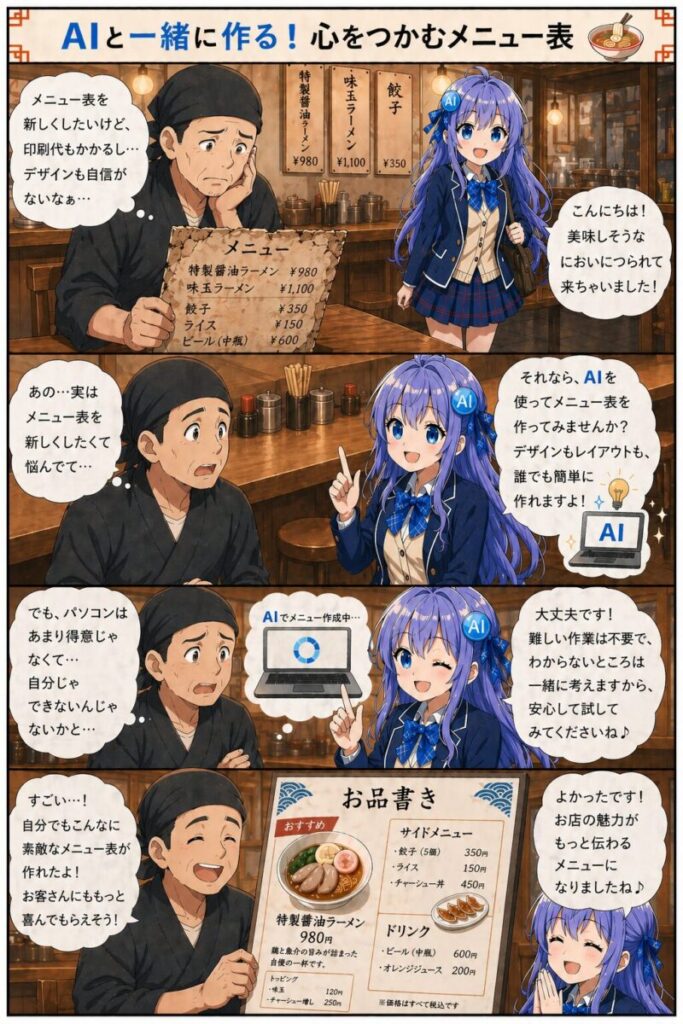
「メニュー表を新しくしたいけどデザイン料が高い…」
「新店舗でメニュー表を作りたいけど、デザインが苦手…」
こう感じて手が止まっていませんか?
ChatGPTの画像生成を使えば、初心者でもメニュー表の“デザイン案”を簡単に作れます。
あとは必要に応じて調整するだけで、実用レベルまで仕上げることも可能です。
この記事では、そのまま使えるプロンプト付きで、飲食店メニュー表の作り方をわかりやすく解説します。
用語ミニ解説:プロンプト
AIへの指示や質問内容。何をしてほしいかを具体的に伝えるための命令文。
- ChatGPTで飲食店のメニュー表デザインを作れる
- そのまま使えるプロンプトを使ってすぐ試せる
- 初心者でも失敗しにくい作り方がわかる
今回作成したメニュー表
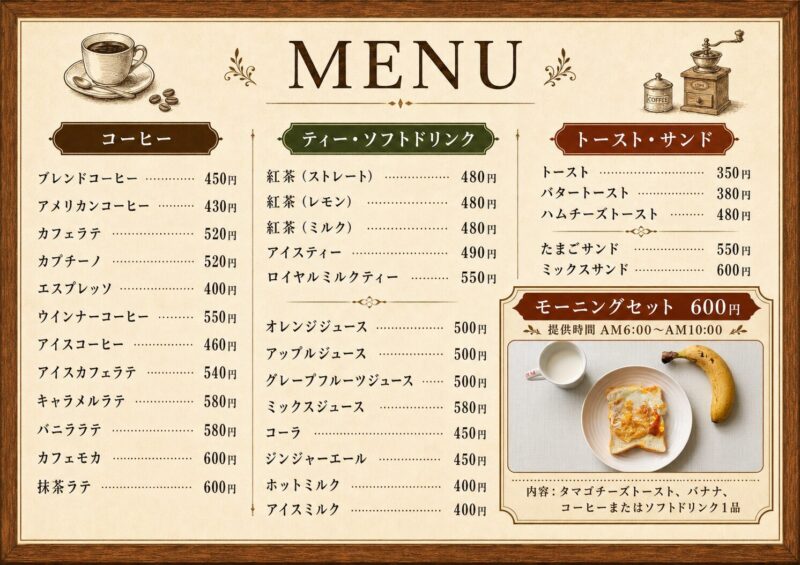
この記事では上記のような喫茶店風のメニュー表を作成しました。
筆者は飲食店を経営しているわけではないので、メニューの内容は適当です。実際に作成する際はご自身の店舗に合わせたメニュー内容で作成します。
右下のモーニングセットで使用した写真は筆者の朝食です。このように実際の料理の写真を入れることもできるので必要な写真は準備しておきましょう。
ChatGPTで作成できるメニュー表
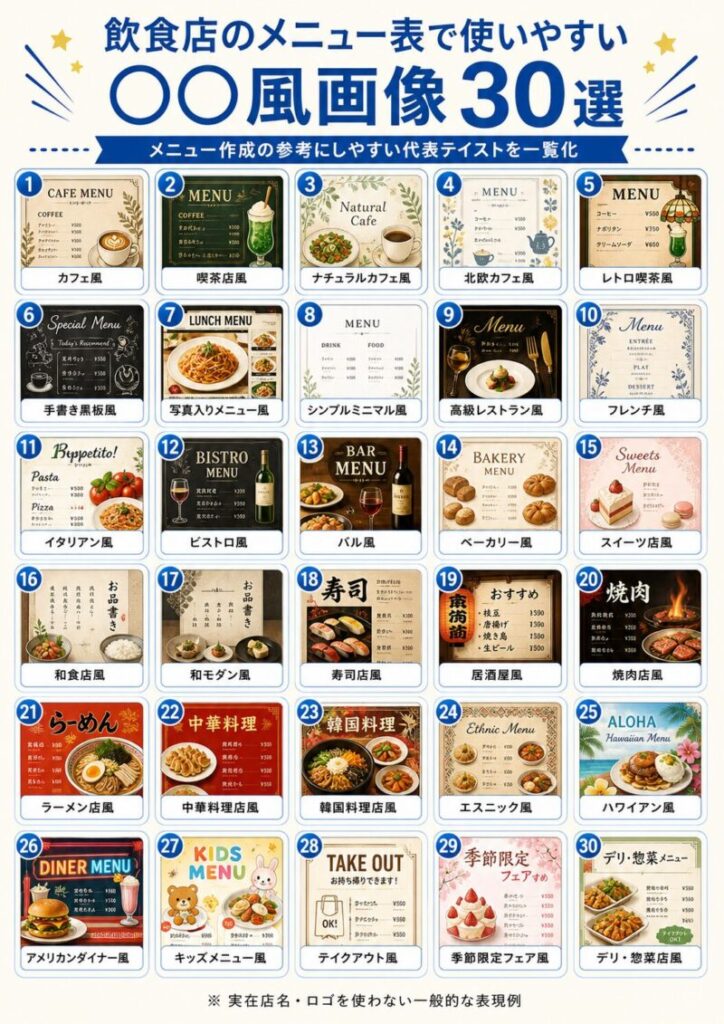
ChatGPTで作成可能なメニュー表の一例は上の画像の通りです。
この記事で作成した喫茶店風以外にも様々な店舗に合わせたデザインを作成できます。
アイデア次第でどんなデザインにも対応できるので納得がいくまで作り込んでみましょう。
ChatGPTへの指示①:メニュー表を形にする
メニュー表を形にするため、ChatGPTの入力欄に次のように入力します。内容は自分の店舗に合わせて変更してください。
次の内容で〇〇風のメニュー表を作成してください。高画質。印刷サイズと向き。
---
メニュー内容
今回の記事用に作成したメニュー表では以下のように入力しました。
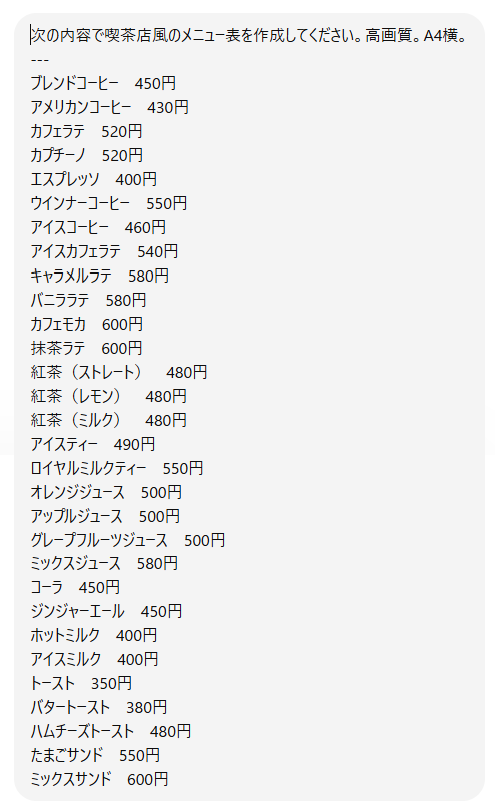
パソコンの場合は「Shift + Enter」で改行できるよ
上記のプロンプトを送信した結果、次の画像がChatGPTで生成されました。
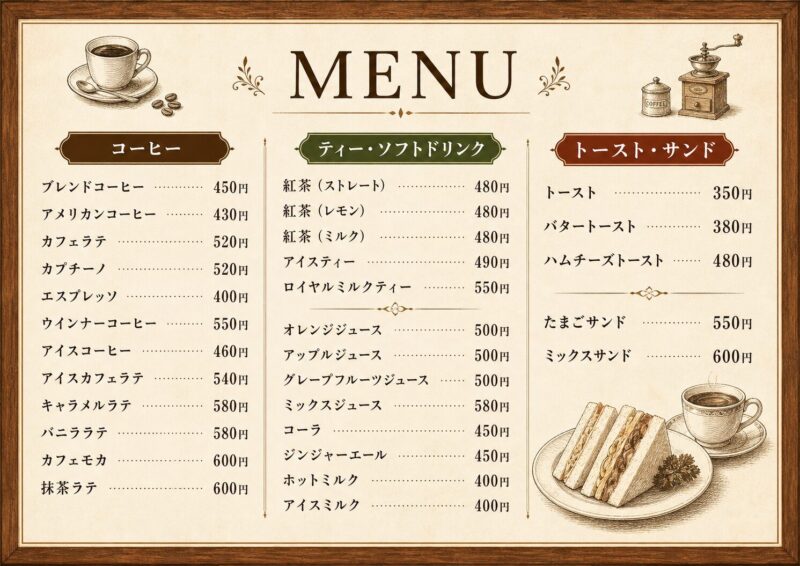
このままでもメニューとして使えそうですが、今回はさらにモーニングセットの写真と項目を追加します。
ChatGPTへの指示②:メニュー表を修正する
ChatGPTへの指示①でメニュー表を作成したチャットの続きに修正内容を入力し送信します。
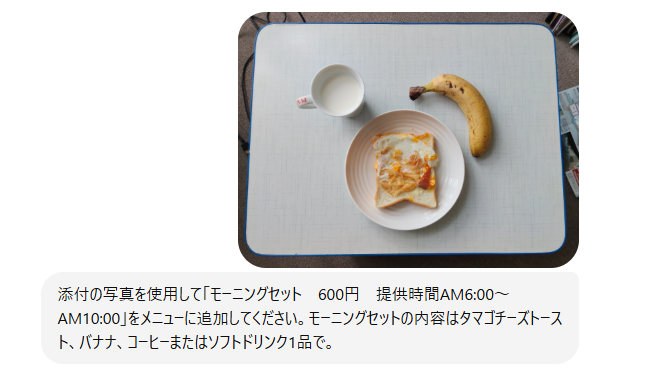
今回は画像を添付し上記の内容を入力しました。
指示内容は自分が修正したい内容に合わせて変更して下さい。
その結果、出来上がったのが次のメニュー表です。
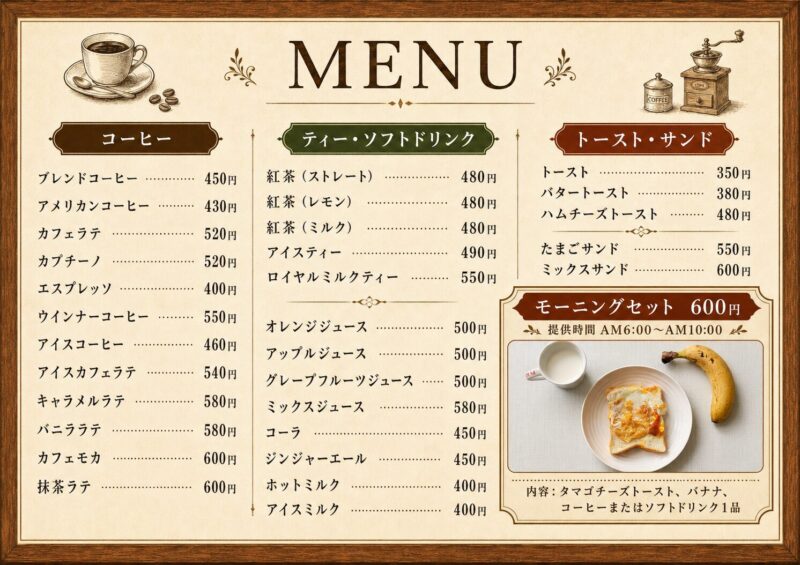
この記事の冒頭で紹介したメニュー表と同一です。
今回はこの時点で完成としましたが、実際の店舗で使用する場合は店舗名や消費税の有無など必要な情報を加えるとさらにいい感じに仕上がります。
手元の写真をChatGPTに送信する方法
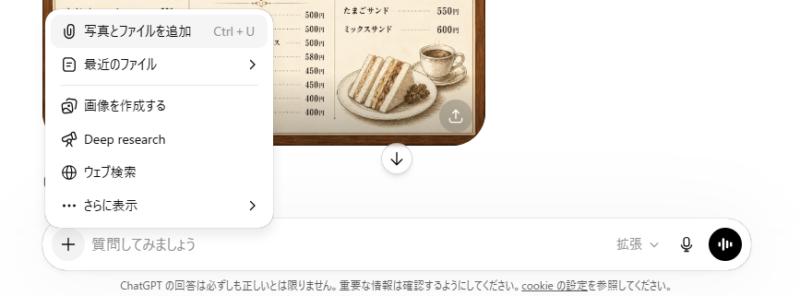
写真は次の方法で入力欄に追加することができます。
【方法①】入力欄の左にある+ボタンから「写真とファイルを追加」を選ぶ
【方法②】写真をChatGPTの画面に直接ドロップする
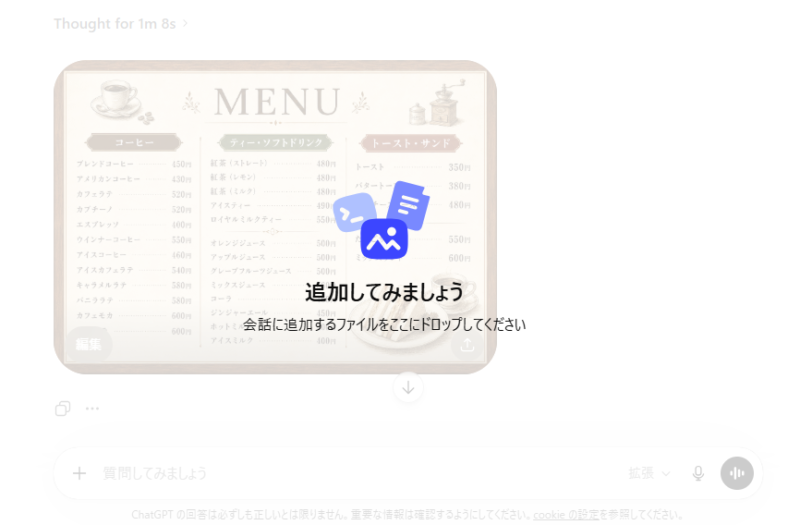
写真添付後はプロンプトの入力を忘れないようにしましょう。
まとめ│飲食店のメニュー表は簡単に作れる!
この記事ではChatGPTの画像生成機能を使用して飲食店のメニュー表を作る方法を紹介しました。
ChatGPTの性能が上がったことにより、単純なプロンプトを送信するだけでも高品質な画像が生成できます。
この記事で使用したプロンプトはあくまで基本ですが、まずは1つ作成してみて「自分でもできる」という感覚をつかんでください。
慣れてきたらプロンプトの内容を変更して、こだわりのあるメニュー表を作成していきましょう。
コメント