

ChatGPTを使ってみたいと思っても、「どこから始めればいいのか」「無料で使えるのか」「登録後に何を設定すればいいのか」が分からず、手が止まってしまう人も多いはず。
この記事では、ChatGPTを初めて使う人に向けて、料金プランの考え方、登録方法、初期設定、画面の見方、基本的な使い方、最初に試せる質問例までを順番に解説します。
※この記事では、2026年4月28日時点で確認できる公式情報をもとに、ChatGPTの料金プランや初期設定について解説しています。料金・機能・画面表示は今後変更される可能性があるため、実際に利用する際は公式サイトで最新情報をご確認ください。
ChatGPTでできることと注意点を簡単に解説
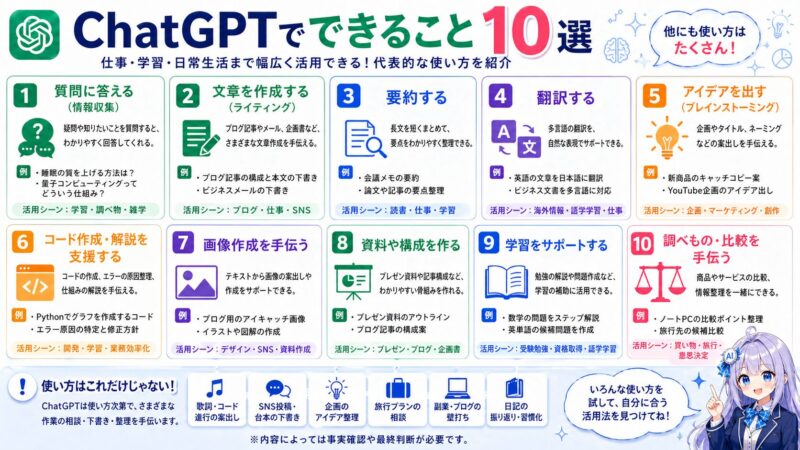
ChatGPTは文章で相談できるAIサービス
ChatGPTは、文章で質問や依頼を入力すると、AIが文章や画像などで答えてくれるサービスです。
調べ物の入口、文章作成、メモ整理、アイデア出しなど、日常生活や仕事のちょっとした作業を手伝ってもらえます。
最初から難しい作業を任せる必要はありません。まずは、自分が普段少し面倒に感じている作業から試してみるのがおすすめです。
注意点:回答が必ず正しいとは限らない
ChatGPTは便利ですが、回答が常に正しいとは限りません。
特に、料金、法律、医療、投資、制度、最新情報などは、公式サイトや信頼できる情報源で確認する必要があります。
ChatGPTは、考える・整理する・下書きを作るなど作業を助ける道具として使う方が安全です。
最終判断は必ず自分で行うようにしましょう。
ChatGPTの料金プランを比較
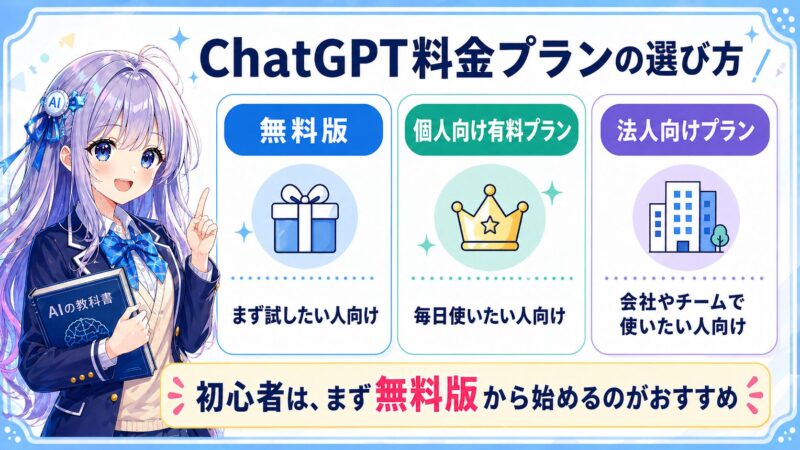
ChatGPTには、個人向けのプランとビジネスプランがあります。
初心者の場合、まずは個人向けの無料版から始めれば問題ありません。ただし、仕事で使う場合や会社のメールアドレスで使う場合は、個人向けプランではなく、ビジネスプランで検討するようにしましょう。
個人向けプランの違い
| プラン | 料金 | 向いている人 | 主な特徴 |
|---|---|---|---|
| 無料版 | 無料 | まず試したい人 | 日常的な質問、文章作成、要約、簡単な相談を試せる。利用回数や一部機能には制限がある。広告表示有り。 |
| Go | 月額1,400円 | 無料版より多く使いたい人 | 無料版より多くのメッセージ、ファイルアップロード、画像生成が使える。より長いメモリやコンテキストも利用しやすい。広告表示有り。 |
| Plus | 月額3,000円 | 日常的にしっかり使いたい人 | Goよりも上限が高く、高度なモデルや機能を使いやすい。文章作成、学習、調査、データ分析などに向く。広告表示無し。 |
| Pro | 月額16,800円/月額30,000円 | 高度な作業を大量に行う人 | 最上位モデルや最大限のメモリ・コンテキスト、新機能のプレビューなどを使いたいパワーユーザー向け。利用量により2種類の料金から選べる。広告表示無し。 |
ビジネス向けプランの違い
| プラン | 料金 | 向いている人・組織 | 主な特徴 |
|---|---|---|---|
| Business |
月払い:月額3,850円/ユーザー 年払い:月額3,050円/ユーザー ※2ユーザー以上は年払い |
スタートアップ、成長中の企業、チーム利用 | 共同作業用ワークスペース、管理機能、セキュリティ機能、共有プロジェクトなど。Businessワークスペースでは、デフォルトでビジネスデータが学習に使われない。 |
| Enterprise | 要問い合わせ | 大企業、厳格なセキュリティ・管理が必要な組織 | Businessの内容に加え、エンタープライズ向けのガバナンス、カスタムデータ保持、優先サポート、SLA、請求書払い、ボリューム割引などに対応。 |
初心者はどのプランを選べばいいか
個人で初めて使うなら、まずは無料版から始めるのがおすすめです。
無料版で使い方を試して、利用回数や機能に物足りなさを感じたら、GoやPlusを検討するとよいでしょう。
一方で、会社の資料、顧客情報、社内情報を扱う可能性があるなら、個人向けプランではなく、会社のルールに従い、BusinessやEnterpriseなどのビジネス向けプランを検討しましょう。
まずは無料版で試して、必要になったら有料プランを検討しましょう。
ChatGPTの登録方法・ログイン方法
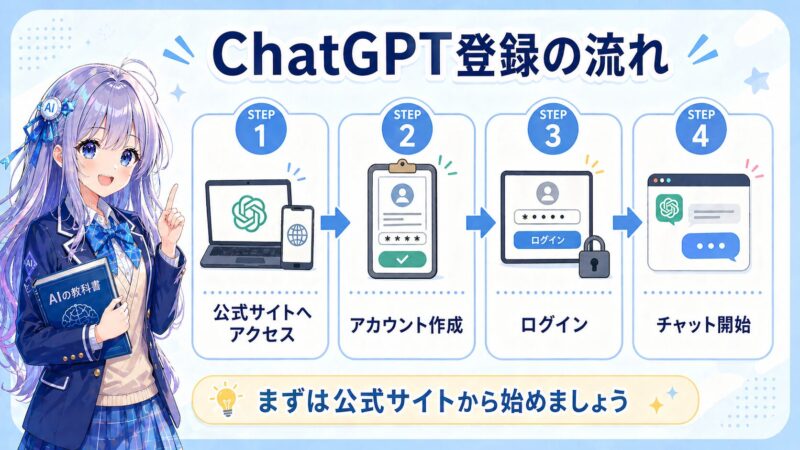
公式サイトにアクセスする
まずはChatGPTの公式サイトにアクセスします。スマホの場合はApp StoreやGoogle Playでアプリをダウンロードします。
このアイコンが目印
アカウントを作成する
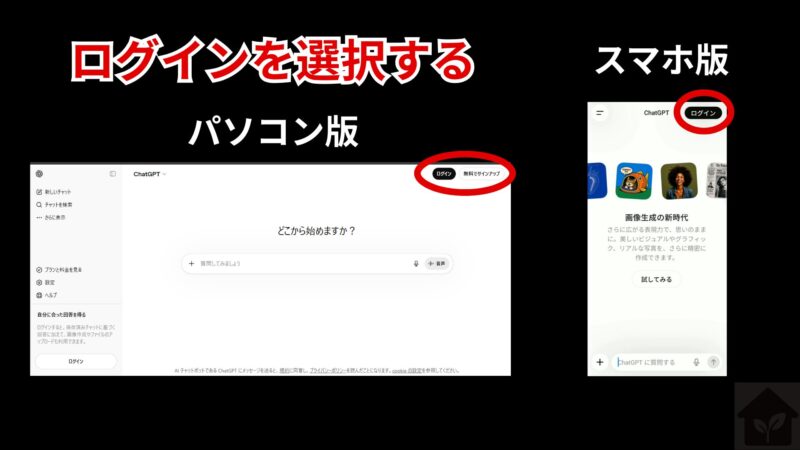
公式サイトにアクセスまたはアプリをダウンロードしたら、ログインまたはサインアップのボタンを選びます。
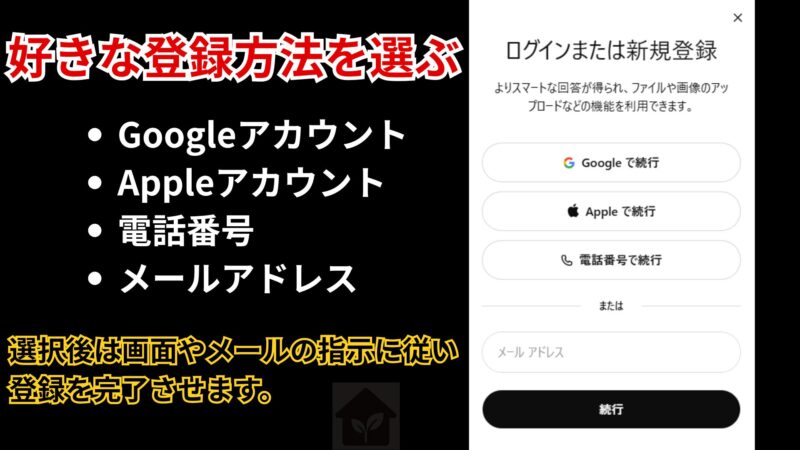
アカウント作成は複数の方法から選ぶことができるので自分に合った方法を選択しましょう。
ログインしてチャット画面を開く
登録後は、ChatGPTにログインしてチャット画面を開きます。
チャット画面の入力欄に質問や依頼を入力すれば、すぐに会話を始められます。
ChatGPTの画面構成
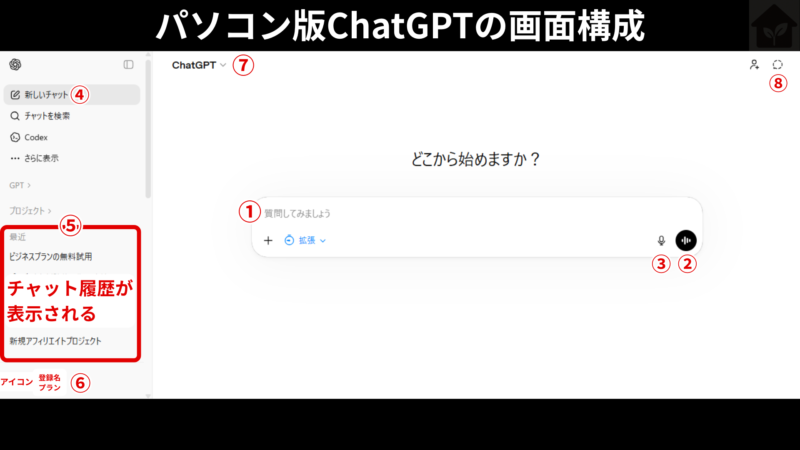
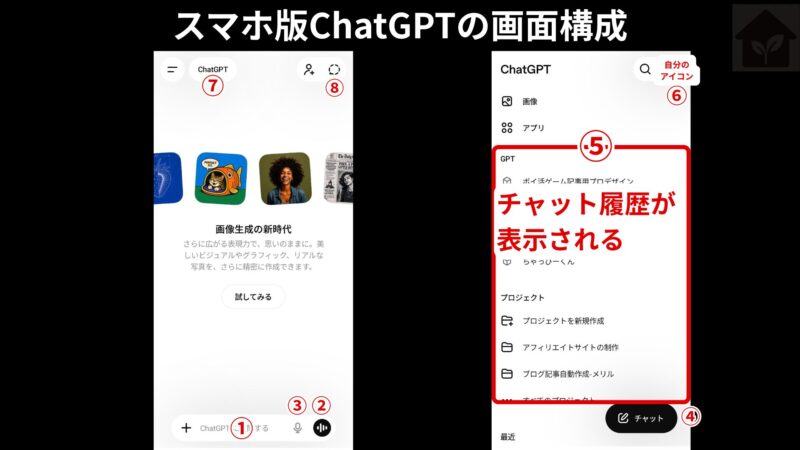
| 画面の場所 | 役割 |
|---|---|
| 1.入力欄 | 質問や依頼文を入力する場所 |
| 2.音声会話/送信ボタン | 文字未入力で選択すると音声でリアルタイムに会話を行うモードに変更する。 文字を入力後に選択すると入力した内容をChatGPTに送る。 |
| 3.音声入力 | 文字を音声入力する際に使用する。 パソコン版は音声入力後にチェックマークを選択で文字が表示される。 スマホ版は音声入力後に四角ボタンで文字が表示される。 ※スマホ版で音声入力中に上矢印ボタンを押すとすぐに送信されるので注意。 |
| 4.新しいチャット | 新しい会話を始める場所 |
| 5.チャット履歴 | 過去の会話を確認する場所 |
| 6.設定メニュー | アカウント、データ、セキュリティなどを確認する場所 |
| 7.モデルや機能の選択部分 | 利用できる機能や回答モードを切り替える場所 |
| 8.一時チャット | チャット履歴を残さずチャットを行う機能。 今までのチャット履歴を参照しないため、登録直後のような状態で会話ができる。 |
【最重要!】ChatGPTを使う前にモデル改善をオフにする

ChatGPTに登録後は使用前に必ずデータコントロール設定の中にある「すべての人のためにモデルを改善する」をオフにします。
これがオンになっていると、あなたの入力した情報がChatGPTのモデルを改善するための学習に使用されてしまいます。
極端な話をすると「あなたの入力した情報」が「他人のChatGPTの回答として表示される」可能性があるということです。
必ず使い始める前にオフにしておきましょう。
モデル改善をオフにしてもChatGPTには、氏名、住所、電話番号などの個人情報やパスワード、顧客情報、社内資料などの機密情報をそのまま入力しないようにしましょう。
必要な場合は、名前や会社名を伏せてから使うのがおすすめです。
用語ミニ解説:モデル
AIの性能や頭の良さを表すもの。モデルによって理解力や回答の質が変わる。
ChatGPTの基本的な使い方
登録とモデル改善オフの設定を終えたら実際にChatGPTを使ってみましょう。
なんでもいいので入力欄に文字を入力し送信するとChatGPTから返答があります。
説明では次の文章を入力してみます。
ChatGPTの使い方を初心者向けに5つ教えて
ChatGPTに入力欄に文字を入力して送信する

入力欄に文字を入力して、右側の上矢印(送信ボタン)を押します。
これで入力した文字がChatGPTに送信されチャットが始まります。
ChatGPTから回答をもらえる
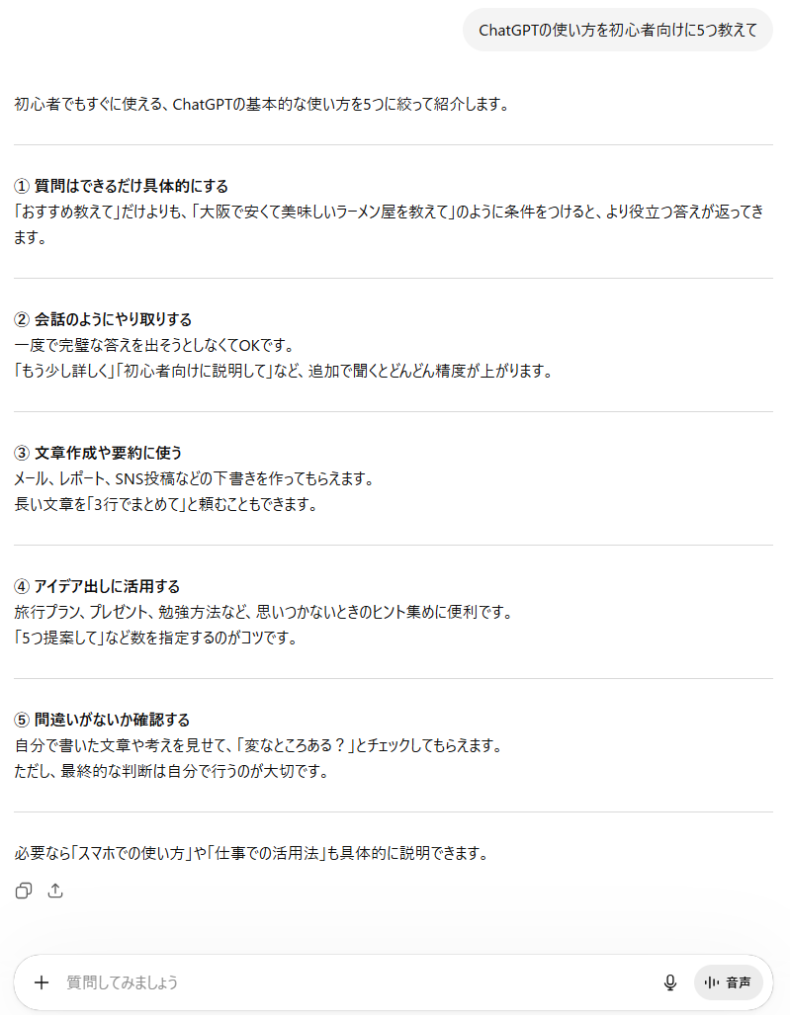
今回は上記のような回答がありました。同じプロンプトを使用しても同じ回答になるとは限りません。
まずは色々試してChatGPTを使うことに慣れていきましょう。
用語ミニ解説:プロンプト
AIへの指示や質問内容。何をしてほしいかを具体的に伝えるための命令文。
まとめ:ChatGPTに小さな作業を任せ、使い方に慣れよう
ChatGPTは、文章の作成、整理、要約、アイデア出しなどに使える便利なAIサービスです。
使い方を理解すれば、考える時間や文章を整える手間を大きく減らしてくれる心強い道具になります。
無料版で登録し、モデル改善設定を確認したうえで、小さな作業を試し、少しずつ使い方に慣れていきましょう。


コメント